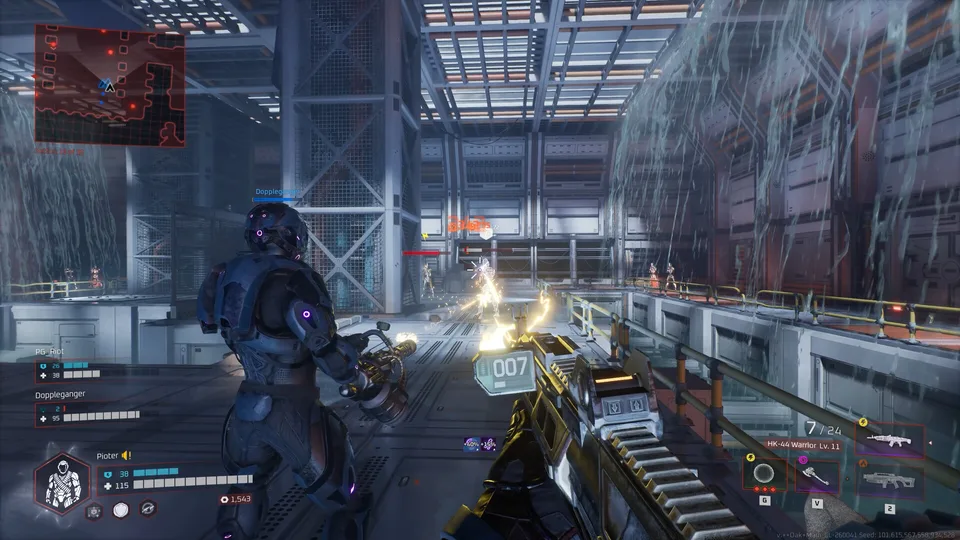
Fehlerbehebung bei Abstürzen und Startproblemen von Deadzone Rogue 2
Erfahren Sie mit unserem Expertenleitfaden, wie Sie Abstürze, Startfehler und Probleme mit dem schwarzen Bildschirm bei Deadzone Rogue 2 auf Steam effektiv beheben können.
Veröffentlicht: Deadzone Rogue 2 Wiki Editorial Team
Inhaltsverzeichnis
Fehlerbehebung bei Startproblemen von Deadzone Rogue 2
Ein Absturz während des Spielens von Deadzone Rogue 2 – sei es beim ersten Start, bei einem schwarzen Bildschirm oder mitten im Spiel – kann unglaublich frustrierend sein. Da das Spiel von Prophecy Games entwickelt wurde, benötigt es eine stabile Verbindung zu Ihren Hardwareressourcen. Basierend auf Spielerberichten liegen Abstürze oft eher an Problemen mit der Dateiintegrität oder Treiberkonflikten als an der Kernlogik des Spiels selbst.
Wenn Sie an einem schwarzen Bildschirm hängen bleiben oder das Spiel komplett auf den Desktop abstürzt, besteht der erste Schritt darin, festzustellen, ob das Problem dauerhaft ist. Im Folgenden erläutern wir die effektivsten Methoden, um Sie wieder ins Spiel zu bringen.
Spieldateien über Steam überprüfen
Die häufigste Ursache für "Start fehlgeschlagen"-Fehler sind beschädigte oder fehlende Installationsdateien. Steam bietet ein integriertes Tool, um diese Unstimmigkeiten automatisch zu erkennen und zu reparieren.
Öffnen Sie Ihre Steam-Bibliothek.
Klicken Sie mit der rechten Maustaste auf Deadzone Rogue 2.
Wählen Sie Eigenschaften.
Navigieren Sie zum Tab Installierte Dateien.
Klicken Sie auf Dateien auf Fehler überprüfen.
Steam vergleicht nun Ihre lokalen Dateien mit der offiziellen Serverversion. Wenn Dateien beschädigt sind, werden sie erneut heruntergeladen. Unterbrechen Sie diesen Vorgang nicht, da dies die zuverlässigste Methode ist, um "Startet nicht"-Fehler ohne eine vollständige Neuinstallation zu beheben.
Behebung von schwarzem Bildschirm und Grafikkonflikten
Ein schwarzer Bildschirm beim Start deutet oft darauf hin, dass das Spiel Schwierigkeiten hat, Ihre Grafikeinstellungen oder Auflösung zu initialisieren.
Tipp
Stellen Sie sicher, dass Ihre GPU-Treiber aktualisiert sind. Besuchen Sie die offizielle Website Ihres Grafikkartenherstellers (NVIDIA, AMD oder Intel), um die neuesten Treiber herunterzuladen. Veraltete Treiber sind bei modernen Titeln eine häufige Ursache für Rendering-Abstürze.
Wenn das Problem weiterhin besteht, versuchen Sie, das Spiel im Fenstermodus zu starten. Sie können dies tun, indem Sie -windowed zu den Startoptionen im Steam-Eigenschaftenmenü des Spiels hinzufügen. Dies umgeht potenzielle Konflikte mit der Vollbildanzeige, die dazu führen, dass die Engine während des Startvorgangs hängen bleibt.
Häufige Absturzszenarien und Spielerfahrungen
Berichte aus der Community deuten darauf hin, dass Abstürze manchmal in intensiven Spielmomenten auftreten können, beispielsweise wenn die Engine versucht, komplexe Assets zu laden oder mehrere KI-Einheiten gleichzeitig zu verarbeiten.
Achtung
Vermeiden Sie "Optimierungs"-Tools von Drittanbietern, die behaupten, Spielabstürze zu beheben. Diese Programme ändern häufig Systemregistrierungen auf eine Weise, die mehr schaden als nützen kann. Bleiben Sie bei offiziellen Steam-Tools und den vom Hersteller bereitgestellten Treibern.
Laut Spielerfahrungen in Community-Diskussionen haben einige Benutzer von Abstürzen während bestimmter narrativer Sequenzen berichtet oder wenn die "Bio-Computer"-Mechaniken des Spiels eine hohe Rechenlast auslösen. Wenn Ihr Spiel konsequent an einer bestimmten Stelle abstürzt, könnte dies mit einem lokalen Cache-Problem zusammenhängen. Das Leeren des AppData-Ordners für das Spiel (sofern vom Entwickler unterstützt) kann manchmal hartnäckige Abstürze beim Speichern beheben.
Wann Sie den Support kontaktieren sollten
Wenn Sie Ihre Dateien überprüft und Ihre Treiber aktualisiert haben, aber immer noch unter ständigen Abstürzen leiden, erfordert das Problem möglicherweise ein Eingreifen der Entwickler. Bevor Sie ein Support-Ticket bei Prophecy Games einreichen, stellen Sie sicher, dass Sie die folgenden Informationen bereithalten:
Systemspezifikationen: Ihre CPU, GPU, RAM und Betriebssystemversion.
Fehlerprotokolle: Wenn das Spiel eine Crash-Dump-Datei generiert, finden Sie diese im Installationsverzeichnis des Spiels.
Reproduktionsschritte: Passiert es jedes Mal an derselben Stelle? Passiert es beim Start?
Die aktuellsten Informationen und offizielle Patches finden Sie immer auf der Steam-Store-Seite von Deadzone Rogue 2. Offizielle Ankündigungen zu Stabilitätspatches werden im Bereich "Neuigkeiten" auf dieser Seite veröffentlicht.
FAQ
Hat die Demo von Deadzone Rogue 2 dieselben Absturzprobleme wie das vollständige Spiel?
Nicht unbedingt. Die Demo (AppID: 4541470) und das vollständige Spiel (AppID: 4465790) werden als separate Einheiten behandelt. Obwohl sie dieselbe Engine verwenden, enthalten sie unterschiedliche Inhalte und Assets. Wenn Sie in der Demo einen Absturz erleben, garantiert dies nicht, dass dasselbe im vollständigen Spiel passiert, und umgekehrt.
Kann ich Deadzone Rogue 2 auf einem Laptop ausführen?
Ja, vorausgesetzt, Ihre Hardware erfüllt die auf der offiziellen Store-Seite aufgeführten Mindestsystemanforderungen. Wenn Sie einen Laptop verwenden, stellen Sie sicher, dass Sie Ihre dedizierte GPU anstelle des integrierten Grafikchips verwenden, da dies ein häufiger Grund für Startabstürze auf mobiler Hardware ist.